Il existe plusieurs façons de faire tourner Home Assistant. Le choix décisif est entre Home Assistant OS, conseillé pour la plupart des foyers, et Home Assistant Container, destiné aux personnes qui gèrent déjà un hôte Docker. Une fois le système lancé, la création du compte, les intégrations et les sauvegardes suivent le même parcours.
Quelle installation choisir ?
| Votre situation | Méthode | Ce que vous gérez |
|---|---|---|
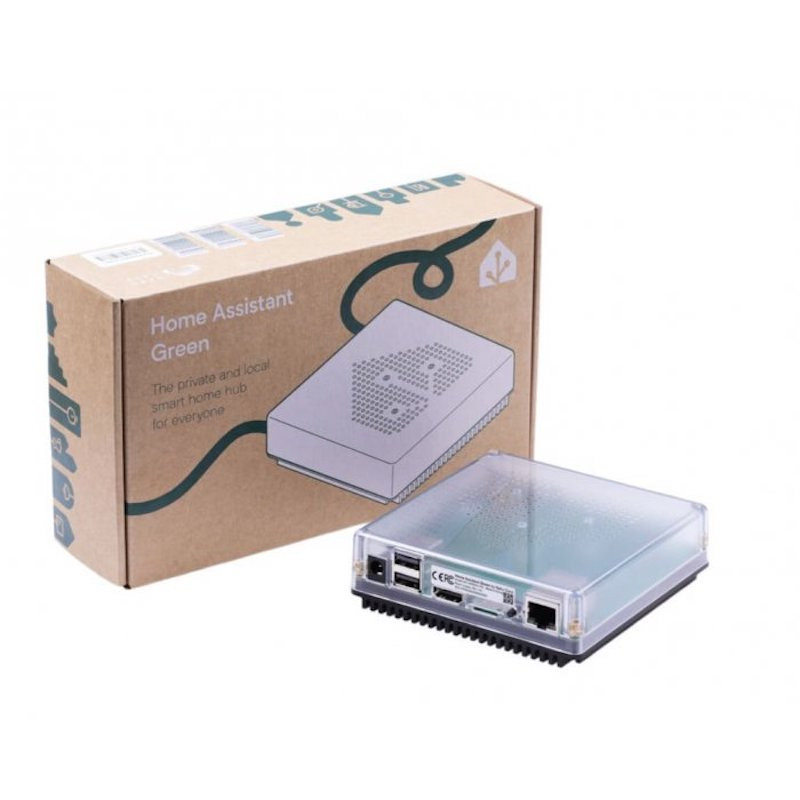
| Vous voulez une box prête à l’emploi | Home Assistant Green avec OS préinstallé | Branchement réseau et configuration initiale |
| Vous avez un Raspberry Pi, un Odroid ou un mini PC dédié | Home Assistant OS installé sur ce matériel | Image système, stockage et démarrage |
| Vous avez un Mac, un PC Windows ou un serveur de virtualisation | Home Assistant OS dans une machine virtuelle | VM, réseau et éventuel passage USB |
| Vous administrez déjà Docker sur Linux ou un NAS | Home Assistant Container | Hôte, mises à jour et services annexes |
Repères tirés des documentations citées en fin de guide. Compatibilité à vérifier pour votre modèle précis.
Comprendre les deux types d’installation
Home Assistant OS comprend le système, Home Assistant et le Supervisor. Il propose les applications complémentaires depuis son interface, notamment celles utiles à MQTT. Green arrive avec OS installé ; sur Raspberry Pi, Odroid ou mini PC, vous installez une image adaptée ; sur Mac ou Windows, vous utilisez une machine virtuelle.
Home Assistant Container exécute Home Assistant dans un conteneur sur un système que vous administrez. Il n’a pas de magasin d’applications Home Assistant. Si vous voulez Mosquitto ou Zigbee2MQTT, installez et maintenez ces services séparément. Les anciens guides « Core » ou « Supervised » ne décrivent plus les deux méthodes d’installation proposées par Home Assistant.
Avec Home Assistant Green ou Yellow
Sur Green, reliez le port Ethernet à votre réseau, puis branchez l’alimentation. Home Assistant OS est préinstallé : attendez la préparation et passez directement au premier accès décrit plus bas. Aucun ordinateur dédié ni image à écrire n’est nécessaire.
Home Assistant Yellow Kit demande un module Compute Module 4 et un montage selon sa notice ; l’ancien Yellow Standard arrivait avec OS préinstallé. Une fois OS démarré, le parcours dans le navigateur est le même. Yellow intègre une radio Zigbee : vérifiez son usage avant d’acheter un autre coordinateur.
Sur Raspberry Pi, Odroid ou mini PC dédié
Raspberry Pi : prenez un Pi 4 ou 5 avec alimentation adaptée et stockage suffisant. Dans Raspberry Pi Imager, choisissez l’image Home Assistant OS correspondant exactement au modèle, écrivez-la sur le support, insérez-le, branchez Ethernet puis démarrez. L’écriture efface le support choisi.
Odroid : téléchargez l’image destinée à votre modèle, écrivez-la sur microSD ou eMMC selon la notice officielle, puis démarrez avec réseau et alimentation. Mini PC x86-64 : vérifiez le démarrage UEFI, écrivez l’image Generic x86-64 sur le disque cible et redémarrez. Cette opération efface le disque cible : identifiez-le avant l’écriture.
Dans ces trois cas, laissez l’appareil alimenté en permanence et suivez ensuite la même configuration initiale. Si le premier démarrage échoue, contrôlez d’abord l’image choisie, le support, l’alimentation et la connexion réseau.
Dans une machine virtuelle sur Mac, Windows ou Linux
Téléchargez le disque Home Assistant OS au format prévu par votre hyperviseur, créez une VM 64 bits avec démarrage UEFI, au moins 2 Go de RAM et 2 processeurs virtuels, puis attachez ce disque. Configurez un réseau qui permette au navigateur de joindre la VM, démarrez-la et relevez son adresse locale.
Sur Mac ou Windows, suivez la page officielle propre à votre système pour choisir le format et l’hyperviseur. Si vous prévoyez une clé Zigbee USB, vérifiez que l’hyperviseur sait la transmettre à la VM : elle doit être visible dans Home Assistant OS, pas seulement sur l’ordinateur hôte.
Avec Home Assistant Container sur Linux ou un NAS
Installez Docker sur l’hôte et suivez le fichier Compose de la documentation Home Assistant correspondant à votre plateforme. Préparez un dossier persistant pour la configuration, choisissez le fuseau horaire et un mode réseau adapté à la découverte de vos appareils. Démarrez le service, puis ouvrez l’adresse de l’hôte sur le port 8123.
Conservez la configuration hors du conteneur et prévoyez les mises à jour de l’image, du système hôte et de vos autres services. Pour un dongle USB, la documentation explique comment exposer le périphérique au conteneur. Les applications Home Assistant OS ne sont pas disponibles sur cette méthode.
Premier accès et mise en route commune
Après un démarrage Home Assistant OS, ouvrez généralement http://homeassistant.local/ puis, si nécessaire, http://homeassistant.local:8123/ ou l’adresse IP locale de l’appareil. Pour Container, ouvrez http://ADRESSE-DE-L-HOTE:8123. La préparation initiale d’OS peut prendre plusieurs minutes.
Dans l’écran d’accueil, créez le compte propriétaire ou restaurez une sauvegarde existante. Enregistrez les identifiants dans un endroit sûr. Renseignez ensuite l’emplacement, le pays et le fuseau horaire : ils servent notamment aux automatisations et aux unités affichées.
- Ouvrez Paramètres → Appareils et services : examinez les intégrations détectées, puis ajoutez le modèle exact de votre premier appareil.
- Créez un premier tableau de bord simple et vérifiez qu’une commande ou une mesure remonte réellement avant d’ajouter d’autres équipements.
- Configurez une sauvegarde depuis Paramètres → Système → Sauvegardes et gardez une copie hors de l’appareil ; conservez la clé de chiffrement si elle est demandée.
Si vos appareils utilisent Zigbee
Home Assistant ne crée pas un réseau Zigbee direct sans coordinateur compatible, sauf si le matériel qui l’héberge en fournit déjà un. Choisissez ensuite ZHA ou Zigbee2MQTT pour ce réseau : les deux ne pilotent pas simultanément le même coordinateur.
ZHA s’ajoute comme intégration Home Assistant. Zigbee2MQTT demande aussi un broker MQTT ; il peut être installé comme application sur Home Assistant OS ou séparément avec Container. Notre guide Zigbee2MQTT détaille ces parcours.
Vérifier que tout fonctionne
Si l’interface ne répond pas, vérifiez que l’appareil ou la VM a terminé son démarrage, qu’il est sur le même réseau local et que le port 8123 est accessible. Sur VM, vérifiez le mode réseau ; sur Container, contrôlez l’état du conteneur, ses journaux et son port.
Si une intégration ne découvre aucun appareil, vérifiez sa fiche officielle et la connectivité locale de l’appareil. N’ouvrez pas le port 8123 sur Internet pour résoudre un problème local. Terminez par une sauvegarde et notez la méthode d’installation utilisée avant de passer à Zigbee ou Matter.
Produits à examiner
Chaque fiche précise si elle repose sur un retour d’usage ou sur la documentation, avec ses limites et un lien marchand vérifié.
Sources consultées
Les faits techniques viennent de ces documentations. Leur contenu peut évoluer.
- Home Assistant — choisir une méthode d’installation
- Home Assistant — Yellow et ses variantes
- Home Assistant — Raspberry Pi
- Home Assistant — mini PC x86-64 et Container
- Home Assistant — machine virtuelle sur macOS
- Home Assistant — machine virtuelle sur Windows
- Home Assistant — première configuration
- Home Assistant — sauvegardes