Zigbee2MQTT peut tourner sur le même appareil que Home Assistant ou sur une autre machine. Dans tous les cas, il lui faut un coordinateur Zigbee compatible et un broker MQTT accessible. L’installation change selon l’hôte ; la configuration du réseau Zigbee et son lien avec Home Assistant restent communs.
Où installer Zigbee2MQTT ?
| Votre installation | Méthode | À prévoir |
|---|---|---|
| Home Assistant OS, y compris Green ou VM | Application Zigbee2MQTT | Broker MQTT et accès au coordinateur |
| Home Assistant Container ou serveur Docker | Conteneur Zigbee2MQTT séparé | Broker, stockage persistant, port web et périphérique USB |
| Machine Linux sans Docker | Installation native Linux | Node.js, service au démarrage, broker et droits série |
| PC Windows dédié | Installation native Windows | Broker, port COM et démarrage automatique |
Repères tirés des documentations citées en fin de guide. Compatibilité à vérifier pour votre modèle précis.
Préparer les trois éléments indispensables
Choisissez un coordinateur dans la liste officielle Zigbee2MQTT et vérifiez son firmware ainsi que son type de pilote, par exemple zstack ou ember. Une clé déjà utilisée par ZHA doit être libérée : un seul logiciel peut ouvrir le même port série à la fois. Un câble prolongateur USB aide à éloigner la radio des interférences.
Installez un broker MQTT, par exemple Mosquitto, puis vérifiez son adresse et ses identifiants. Home Assistant et Zigbee2MQTT doivent pouvoir joindre ce broker. Notez aussi où sera conservé le dossier de données Zigbee2MQTT : il contient la configuration et les informations du réseau.
Méthode 1 : application sur Home Assistant OS
Dans Paramètres → Applications → Boutique d’applications, installez et démarrez d’abord Mosquitto broker si aucun broker MQTT n’existe. Ajoutez ensuite le dépôt officiel https://github.com/zigbee2mqtt/hassio-zigbee2mqtt dans les dépôts de la boutique. Installez l’application Zigbee2MQTT stable, démarrez-la et ouvrez son interface web.
L’écran de démarrage propose normalement le coordinateur détecté. Sélectionnez le bon port et le bon type d’adaptateur, puis renseignez MQTT et validez. Si l’interface affiche 502 juste après le démarrage, patientez et rechargez ; si l’erreur persiste, consultez les journaux de l’application. Ce parcours n’existe pas dans Home Assistant Container, qui ne gère pas les applications.
Méthode 2 : conteneur Docker
Sur un hôte Docker, lancez l’image officielle Zigbee2MQTT dans un conteneur séparé de Home Assistant et du broker MQTT. Dans votre configuration Docker, montez un dossier persistant sur /app/data, exposez le port de l’interface web 8080 et transmettez le coordinateur USB au conteneur. Utilisez le chemin stable /dev/serial/by-id/ sur l’hôte lorsque Linux le fournit.
Démarrez le broker avant Zigbee2MQTT, ouvrez l’interface d’initialisation sur le port 8080 et renseignez l’adresse MQTT joignable depuis le conteneur. « localhost » à l’intérieur du conteneur désigne ce conteneur, pas forcément l’hôte ni le broker. Si le coordinateur est relié par Ethernet, utilisez son adresse réseau selon la documentation de l’adaptateur.
Méthodes 3 et 4 : Linux ou Windows sans conteneur
Sous Linux, suivez le guide natif officiel pour installer Node.js et les dépendances, puis Zigbee2MQTT. Assurez l’accès de l’utilisateur au port série, démarrez une première fois pour ouvrir l’assistant et configurez ensuite un service qui le relance au démarrage. Le projet recommande Docker si vous pouvez l’utiliser, car il évite une partie de la maintenance Node.js.
Sous Windows, installez d’abord le broker MQTT et, si nécessaire, le pilote du port COM de la clé. Suivez le guide Windows pour installer et démarrer Zigbee2MQTT, puis choisissez le port COM dans l’assistant. Prévoyez un démarrage automatique et une sauvegarde du dossier de données. D’autres voies officielles existent pour openHABian, FreeBSD jail et Kubernetes : utilisez leurs guides spécialisés.
Configuration commune dans l’assistant initial
Au premier lancement, l’assistant Zigbee2MQTT s’ouvre dans l’interface web, généralement sur le port 8080 hors application Home Assistant. Il peut détecter le coordinateur ; sinon, indiquez son chemin et le type d’adaptateur selon la fiche officielle. Sur Linux, privilégiez /dev/serial/by-id/ pour éviter qu’un changement de numéro ttyUSB ou ttyACM casse le démarrage.
Renseignez l’adresse du broker MQTT et ses identifiants, activez l’interface web si vous voulez l’utiliser, puis activez l’intégration Home Assistant. Validez et attendez que les journaux confirment la connexion au coordinateur et au broker. La configuration est enregistrée dans configuration.yaml ; arrêtez Zigbee2MQTT avant toute modification manuelle de ce fichier.
- Si le broker tourne dans l’application Mosquitto de Home Assistant OS, la documentation Zigbee2MQTT donne core-mosquitto comme nom de serveur ; dans un autre montage, utilisez l’adresse réellement joignable depuis Zigbee2MQTT.
- Le port et le pilote dépendent de la référence exacte du coordinateur. Ne recopiez pas les valeurs d’un autre modèle.
- Gardez le réseau Zigbee fermé après les associations ; ouvrez-le seulement pendant l’ajout d’un appareil.
Faire apparaître les appareils dans Home Assistant
Dans Home Assistant, ajoutez ou vérifiez l’intégration MQTT et connectez-la au même broker. Dans Zigbee2MQTT, activez la découverte Home Assistant. Une fois les deux connectés, les appareils associés à Zigbee2MQTT apparaissent automatiquement dans Home Assistant via MQTT discovery.
Ouvrez temporairement « Autoriser l’appairage » dans Zigbee2MQTT, mettez un appareil compatible en mode association selon sa fiche, puis attendez l’entretien réussi dans les journaux. Renommez-le, fermez l’appairage et vérifiez qu’une entité réagit dans Home Assistant. Les fonctions disponibles dépendent du modèle exact.
Sauvegarder et résoudre les pannes courantes
Sauvegardez le dossier de données Zigbee2MQTT ainsi que la configuration du broker. Pour une application Home Assistant OS, incluez ses données dans la sauvegarde Home Assistant et conservez une copie externe. Avant de remplacer le coordinateur, lisez la procédure de migration : certains changements imposent de réassocier les appareils.
Si Zigbee2MQTT ne démarre pas, lisez les journaux dans cet ordre : accès au port série, modèle et pilote, puis connexion MQTT. Si le port est occupé, arrêtez ZHA ou l’autre processus qui utilise la clé. Si les appareils s’associent puis décrochent, vérifiez la position de la clé, les interférences USB et Wi-Fi, ainsi que les routeurs Zigbee alimentés sur secteur.
Produits à examiner
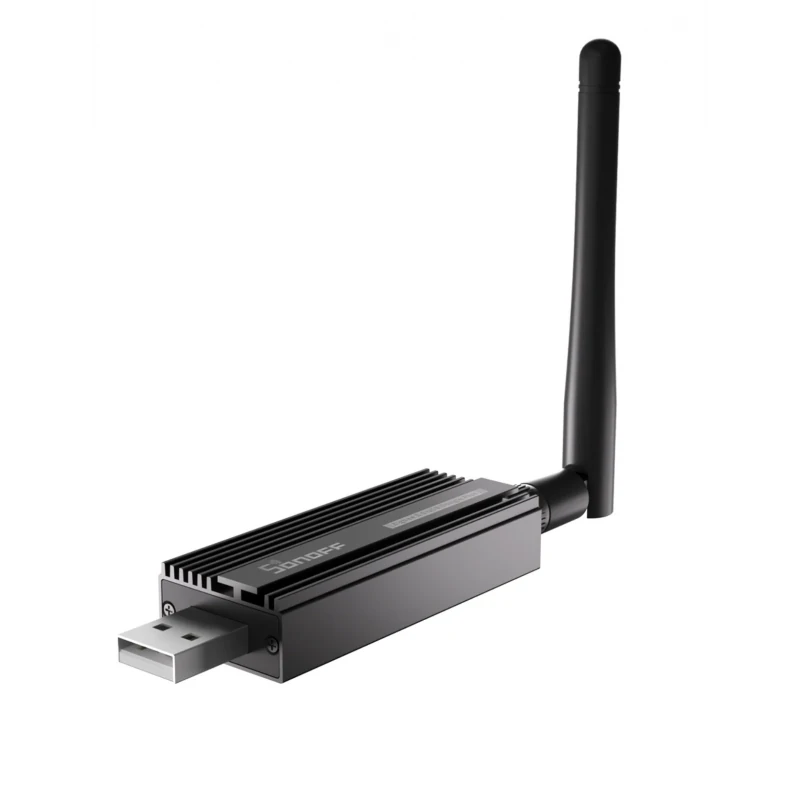
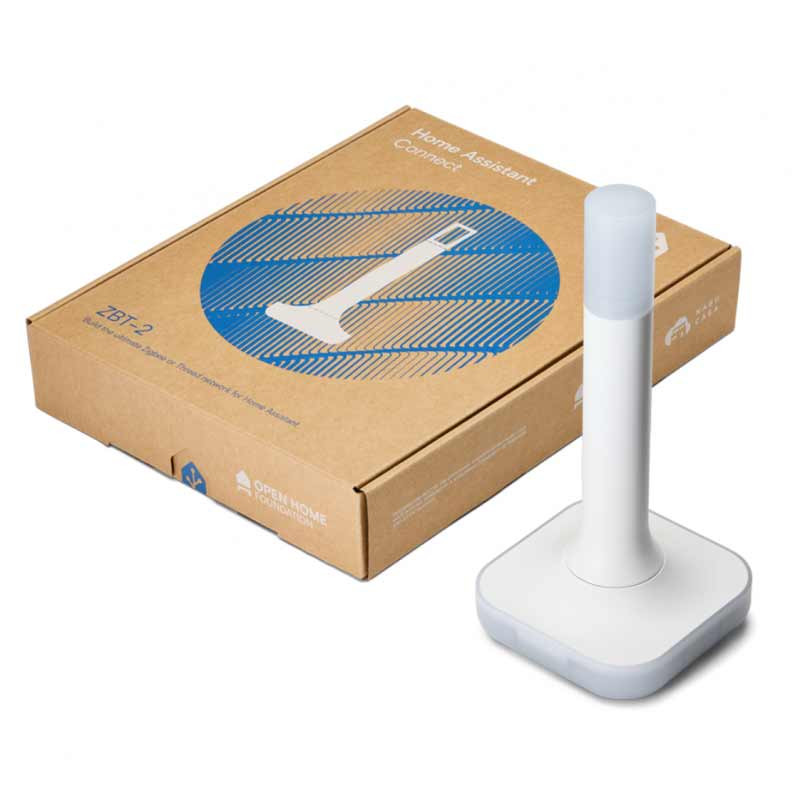
Chaque fiche précise si elle repose sur un retour d’usage ou sur la documentation, avec ses limites et un lien marchand vérifié.
Sources consultées
Les faits techniques viennent de ces documentations. Leur contenu peut évoluer.
- Zigbee2MQTT — démarrer et configurer le premier lancement
- Zigbee2MQTT — méthodes d’installation
- Zigbee2MQTT — application Home Assistant
- Zigbee2MQTT — dépôt officiel de l’application
- Zigbee2MQTT — installation Docker
- Zigbee2MQTT — installation Linux
- Zigbee2MQTT — installation Windows
- Zigbee2MQTT — adaptateurs compatibles
- Zigbee2MQTT — paramètres de l’adaptateur
- Zigbee2MQTT — découverte Home Assistant
- Zigbee2MQTT — autoriser l’association
- Zigbee2MQTT — FAQ et migration